Как улучшить бота в Senler и адаптировать его для Telegram и MAX
 ▶ Посмотреть видеообзор
Готовый чат-бот можно сделать удобнее без полной переделки сценария. Я начинаю с понятных сообщений, проверки действий пользователя и разметки ссылок. Затем адаптирую этот сценарий под другой мессенджер и прохожу его как обычный подписчик.
Разберу свой проект «Стриж» в Senler: как работают таймеры и группы, зачем отмечать шаг бота в UTM-метках, что менять в сообщениях для Telegram и MAX и как выдавать промокод. Это практический разбор уже созданной воронки. Полную сборку бота с нуля я здесь не рассматриваю.
Откройте нужный канал и посмотрите на весь сценарий
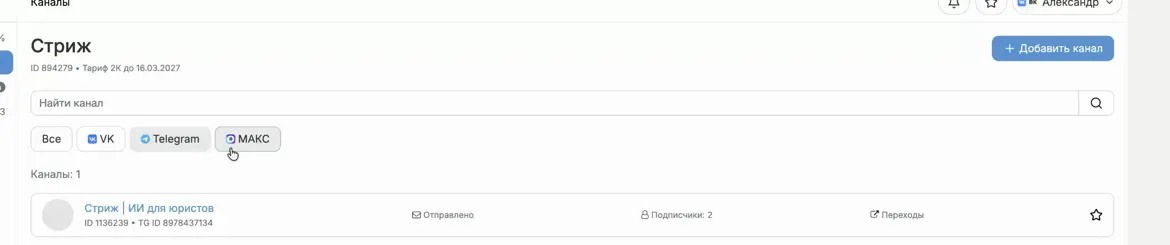
В проекте Senler у меня есть отдельные каналы ВКонтакте, Telegram и MAX. Сначала выбираю нужный канал, открываю раздел «Чат-боты» и перехожу к редактированию существующего сценария. Так я проверяю именно ту версию, которую получит пользователь конкретного мессенджера.
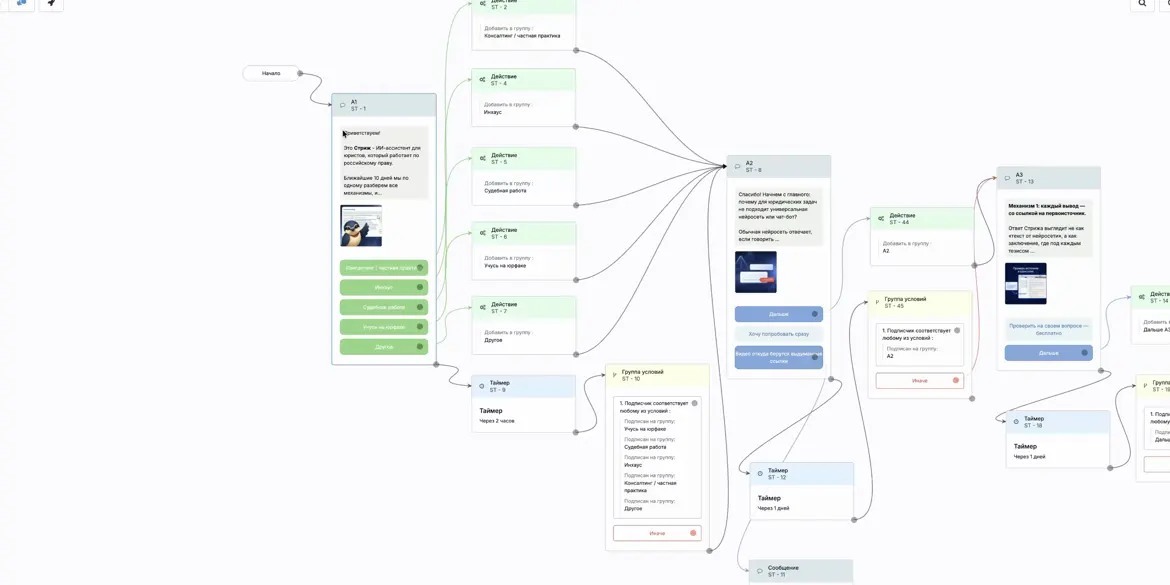
В моей схеме под кнопками находятся действия, а рядом с сообщениями — таймеры и условия. Кнопка ведёт человека дальше сразу, а таймер помогает продолжить общение, если человек остановился. Перед изменениями стоит пройти одну такую ветку целиком: от сообщения до следующего сообщения или перехода на сайт.
Сделайте длинные сообщения удобными для чтения
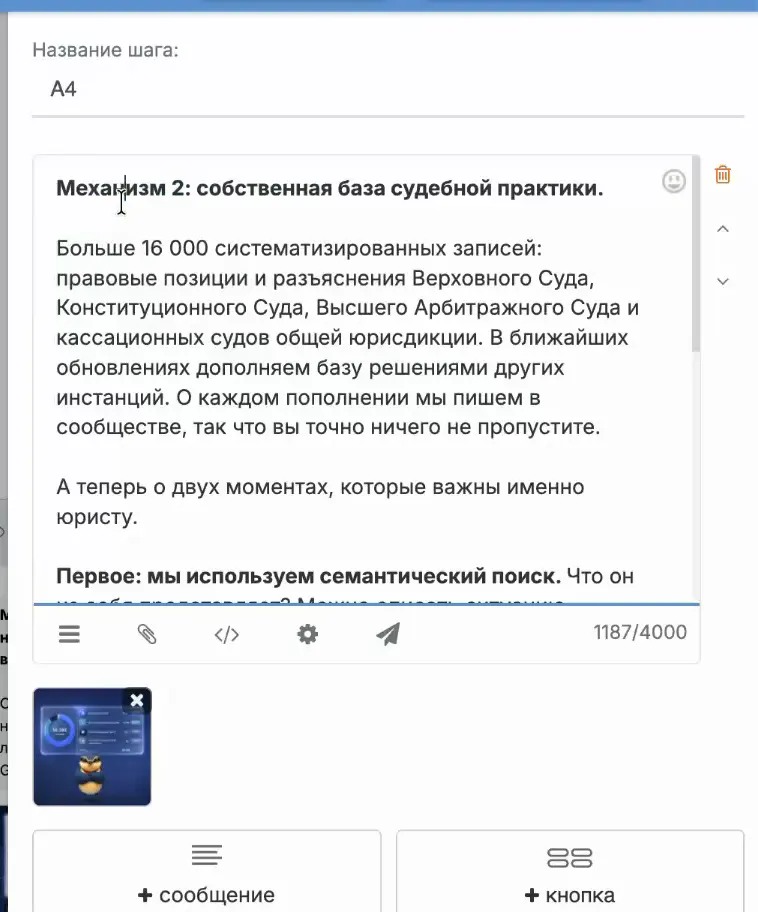
Открываю блок сообщения и выделяю в редакторе ключевую мысль. В показанном боте можно использовать жирное начертание, курсив и подчёркивание. Я применяю их к заголовкам и важным фразам: так читателю проще найти смысл в большом тексте.
В том же блоке добавляю нужное вложение и кнопки. В ролике показываю картинки и объясняю работу с видео и клипами ВКонтакте. Можно отправить материал внутри сообщения или поставить отдельную кнопку со ссылкой. Выбираю это по задаче: должен ли человек остаться в диалоге или открыть материал отдельно.
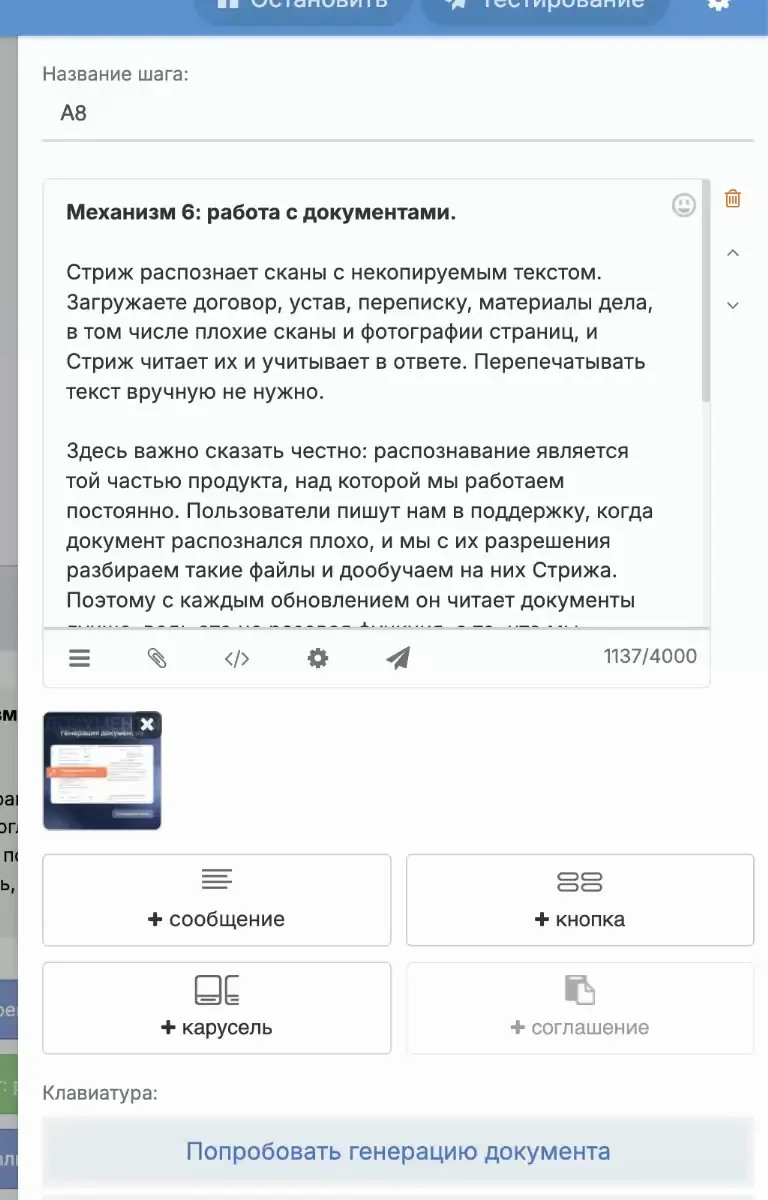
У кнопок в версии для ВКонтакте я использую разные цвета, чтобы выделить главное действие. После переноса обязательно проверяю результат: оформление кнопок в другом мессенджере может отличаться. В показанном MAX-боте выбранные цвета не повторяются.
Свяжите таймер с проверкой действия пользователя
Один таймер не учитывает, нажал ли человек кнопку раньше. Поэтому в моём сценарии задержка работает вместе с группой подписчиков и условием. В примере стоит задержка на сутки; это настройка моей воронки, а не универсальный интервал для любого проекта.
- Заранее создайте группу для нужного перехода. В моём примере она называется «Дальше A4».
- Свяжите нажатие кнопки «Дальше» с действием «Добавить в группу» и продолжением сценария.
- Из сообщения, где человек может остановиться, проложите путь через таймер к группе условий.
- В условии проверьте, подписан ли человек на группу этого перехода. Если да, повторное сообщение ему уже не нужно. Ветку «Иначе» используйте для продолжения общения с тем, кто не нажал кнопку.
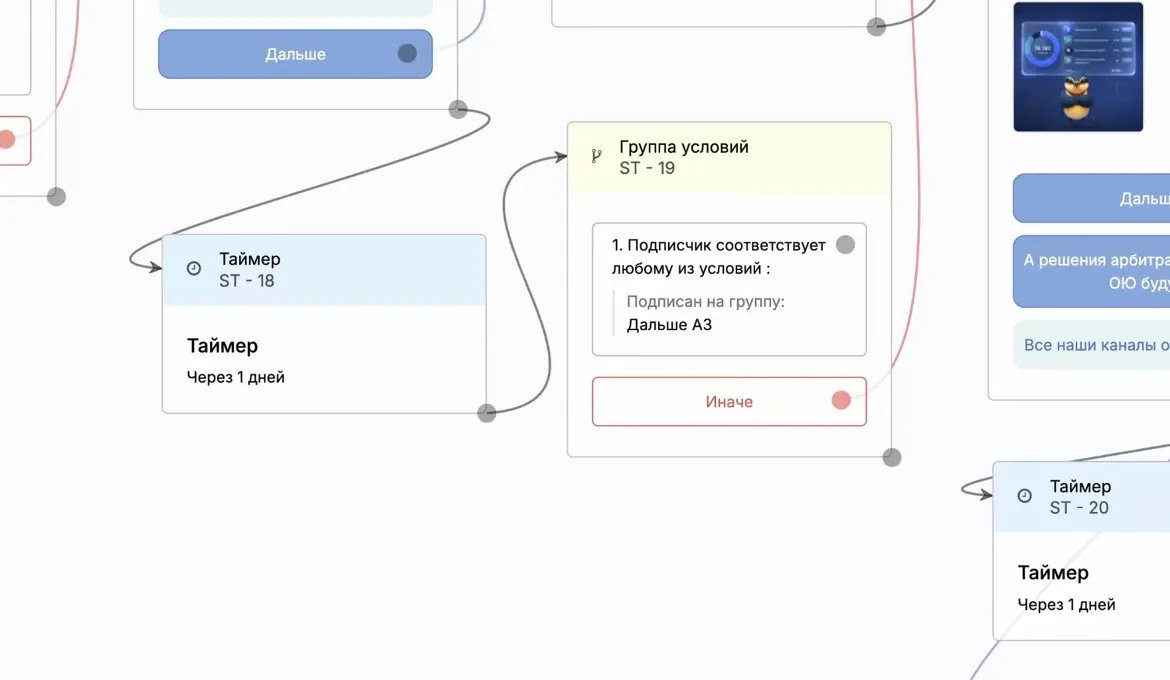
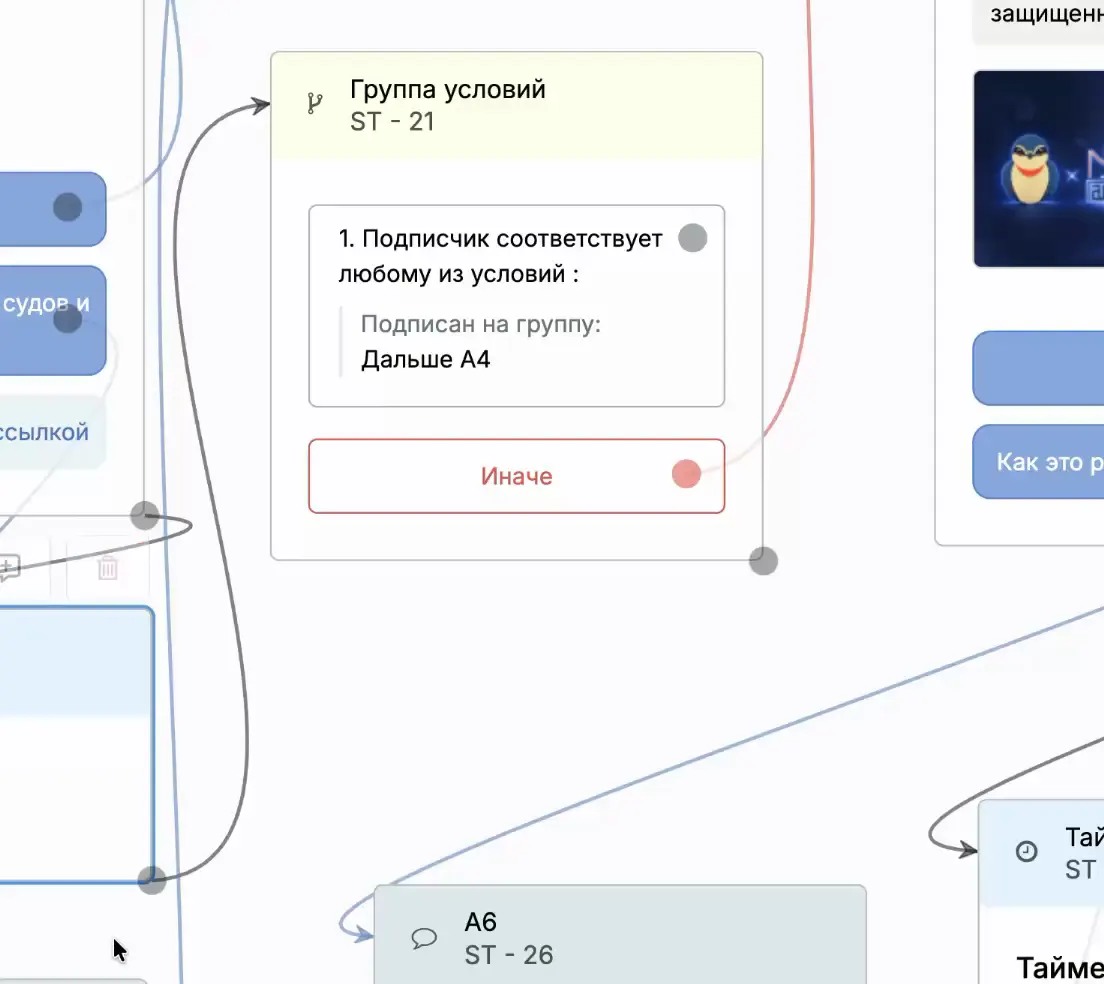
После настройки я проверяю две ситуации: пользователь сразу нажал «Дальше» и пользователь ничего не нажал. Результаты должны различаться. Именно эта проверка защищает от лишнего сообщения после уже выполненного действия.
Используйте группы и счётчики для анализа шагов
Добавление в группы полезно и для последующей работы с аудиторией: становится понятнее, до какого этапа дошёл человек. В редакторе я также включаю статистику. В ролике называю счётчики 520, 513 и 507 на разных шагах; на кадре ниже видны первые два значения.
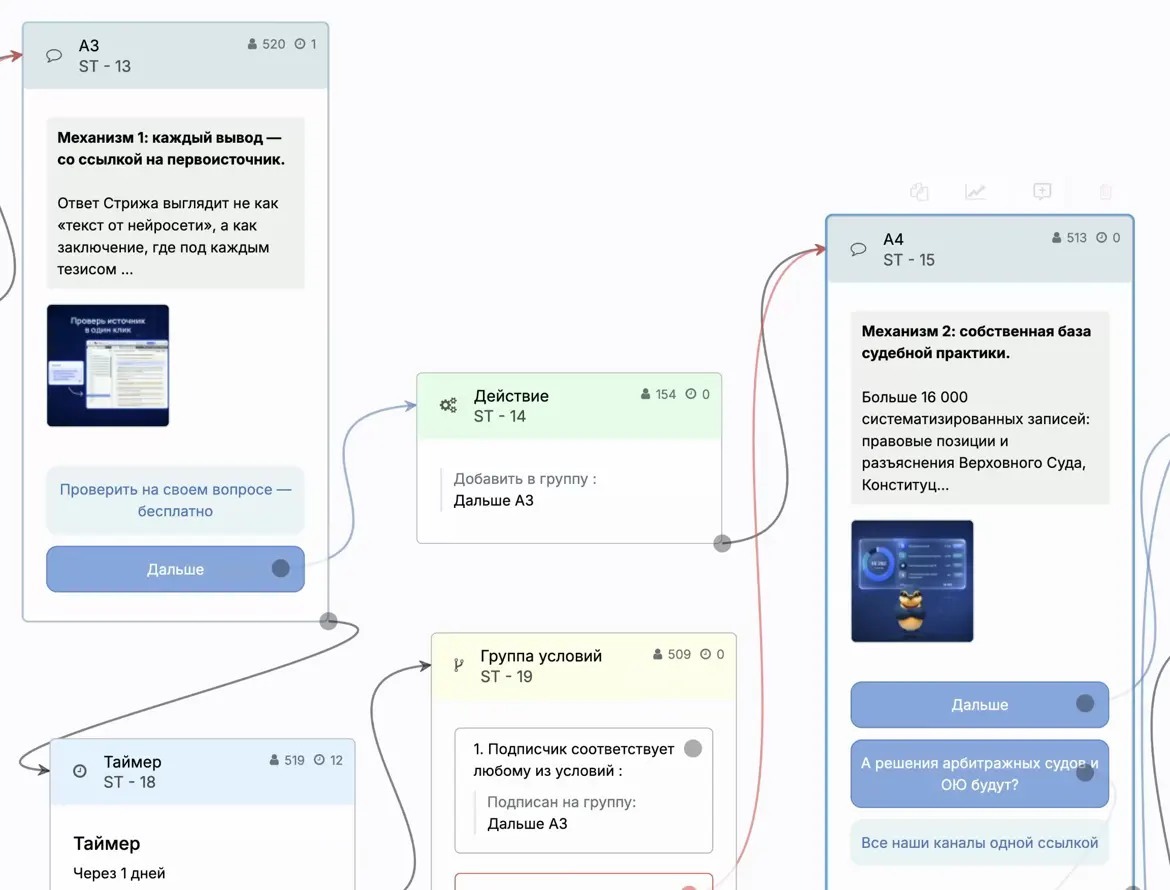
Это числа из конкретного проекта, а не доказательство роста продаж. По ним я вижу, что аудитория по мере прохождения цепочки уменьшается. Чтобы оценить результат, нужно разбирать сами переходы и целевые действия, а не объявлять любое снижение ошибкой: в длинной воронке часть людей закономерно останавливается.
Размечайте канал и конкретный шаг в ссылке
Открываю настройку кнопки «Попробовать бесплатно». В окне «Изменить кнопку» выбран тип «Ссылка», а в адресе есть UTM-метки. В примере выделено значение B9 в параметре utm_content: это обозначение шага, из которого человек переходит на сайт.
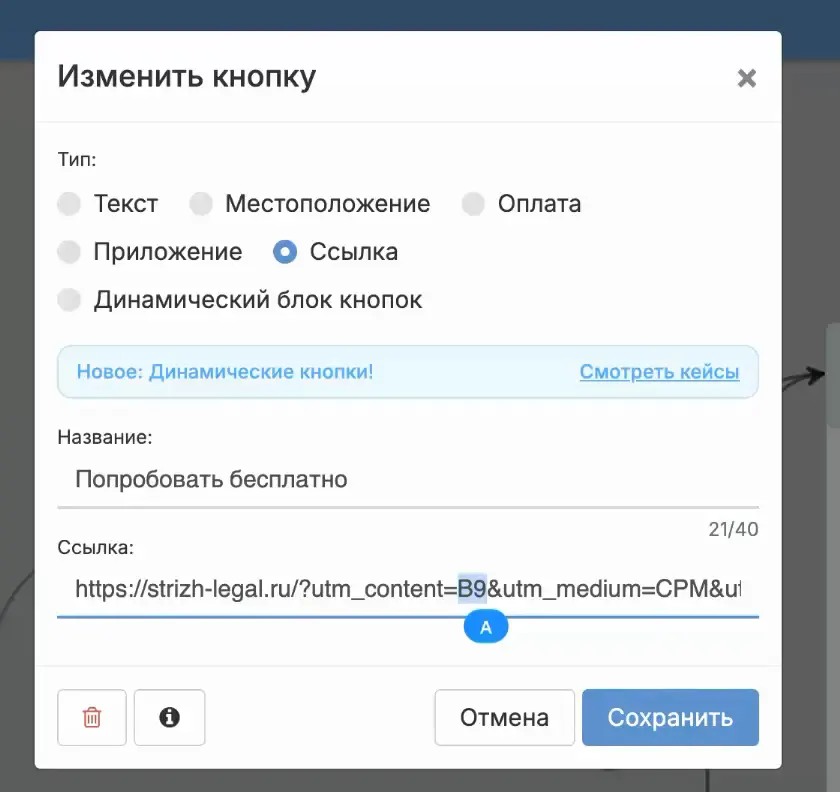
- Задайте понятное обозначение шага в utm_content. В моём примере это B9.
- Отдельно укажите канал в разметке ссылки. Для разных версий бота я использую разные значения источника.
- После переноса проверьте ссылки в кнопках и в тексте сообщения. Старую метку ВКонтакте легко оставить в Telegram или MAX.
- Пройдите по ссылке из бота и убедитесь, что открывается нужная страница. Затем используйте разметку при анализе переходов и настроенных целей на сайте.
Метки помогают связать посещение с каналом и шагом сценария. Сами по себе они не подтверждают покупку: для анализа целевого действия нужна соответствующая настройка аналитики. В Telegram-демонстрации я сначала показываю тестовый вариант со старой меткой, а позже — обновлённую ссылку с обозначением Telegram и шага B10.
Разделите картинку и длинный текст в Telegram
После адаптации сценария открываю версию Telegram и проверяю блоки с вложениями. В моём примере длинный текст не помещается рядом с картинкой. Решение простое: первое сообщение содержит картинку и короткое вступление, следующее — продолжение и кнопки.
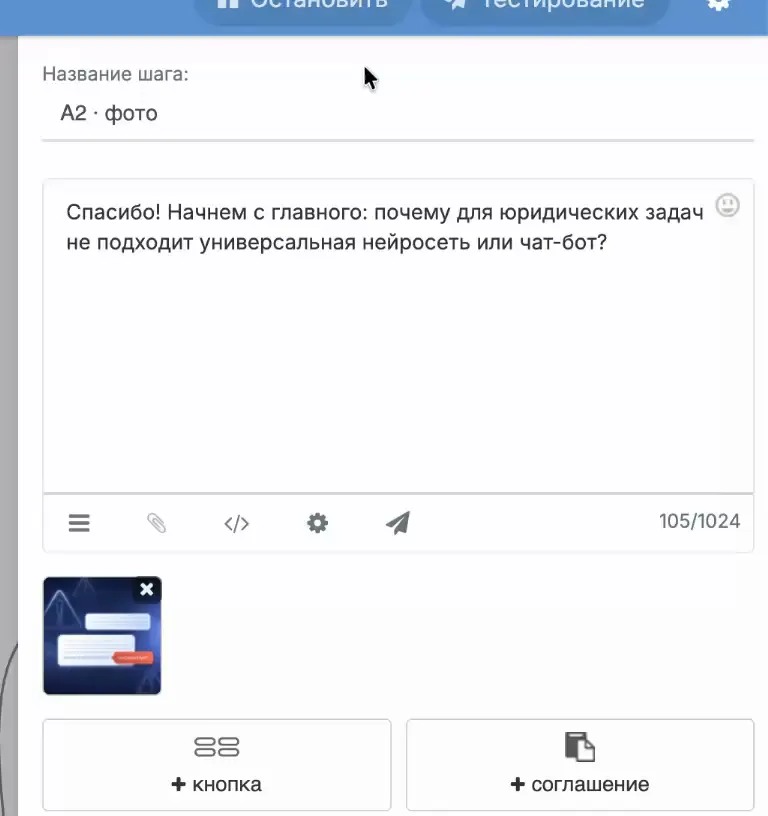
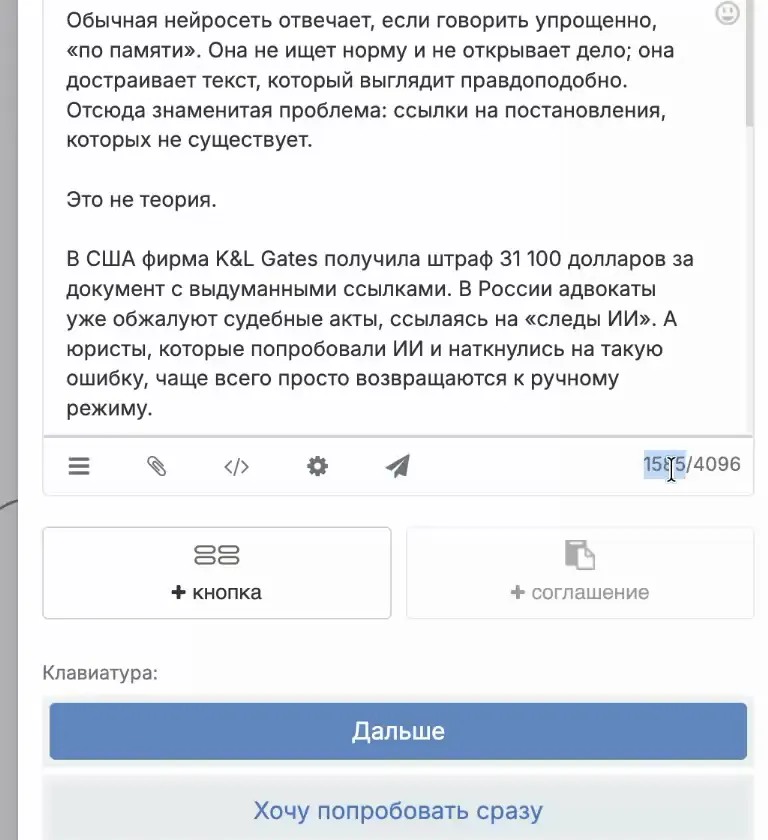
В ролике я называю 1024 символа для сообщения с картинкой и примерно 4000 для текста без неё. Точное уточнение для обычных методов Telegram Bot API: подпись к фото в sendPhoto — до 1024 символов, текст sendMessage — до 4096 после разбора форматирования. В редакторе на кадрах также видны разные счётчики. При работе проверяйте лимит именно используемого типа сообщения.
Telegram Bot API — sendPhoto и sendMessage
Затем запускаю бота в Telegram и прохожу этот участок сам. Проверяю порядок сообщений, наличие картинки, продолжение текста и каждую кнопку. Важно смотреть на результат в диалоге, потому что схема в конструкторе не показывает всех особенностей клиентского приложения.
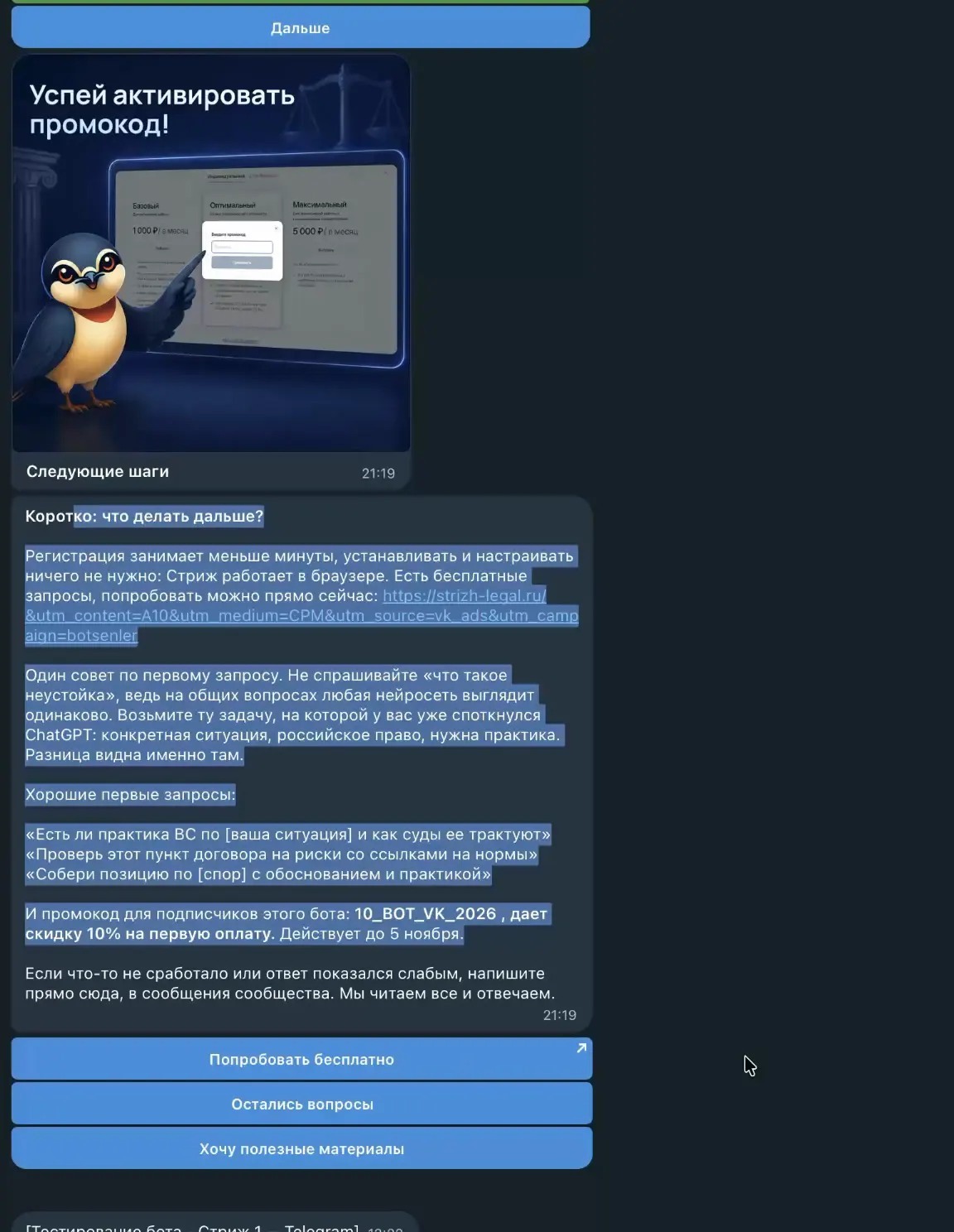
Проверьте как человек копирует промокод
Сначала я показываю промокод, размещённый обычным текстом внутри сообщения. Затем в Telegram демонстрирую вариант, который копируется нажатием: появляется сообщение о копировании в буфер обмена. Это удобнее, чем вручную выделять длинную строку.
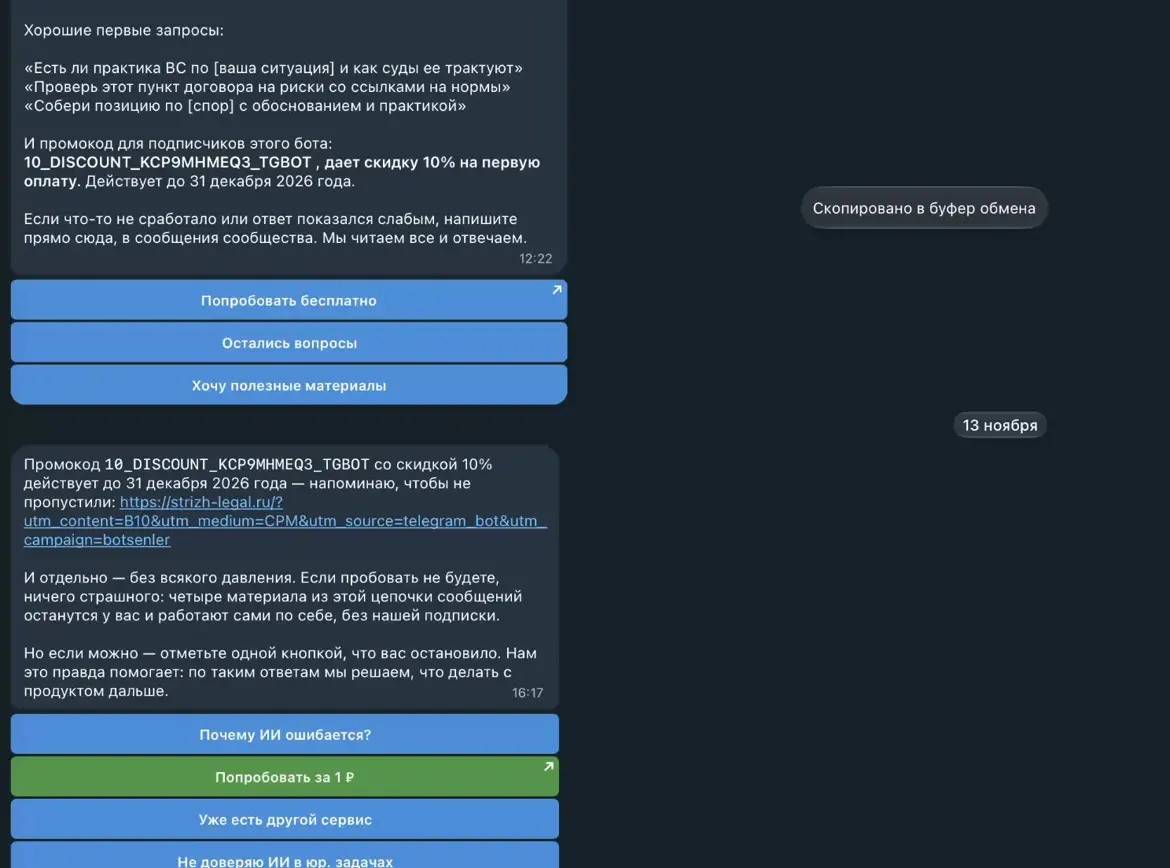
В MAX я на момент записи не нашёл аналогичный способ, поэтому выбрал другой вариант: отдельную кнопку «Получить промокод». После нажатия бот отправляет код отдельным сообщением. Такой же подход я использую в версии для ВКонтакте. Это мой вариант реализации, а не утверждение, что у платформ не существует других возможностей.
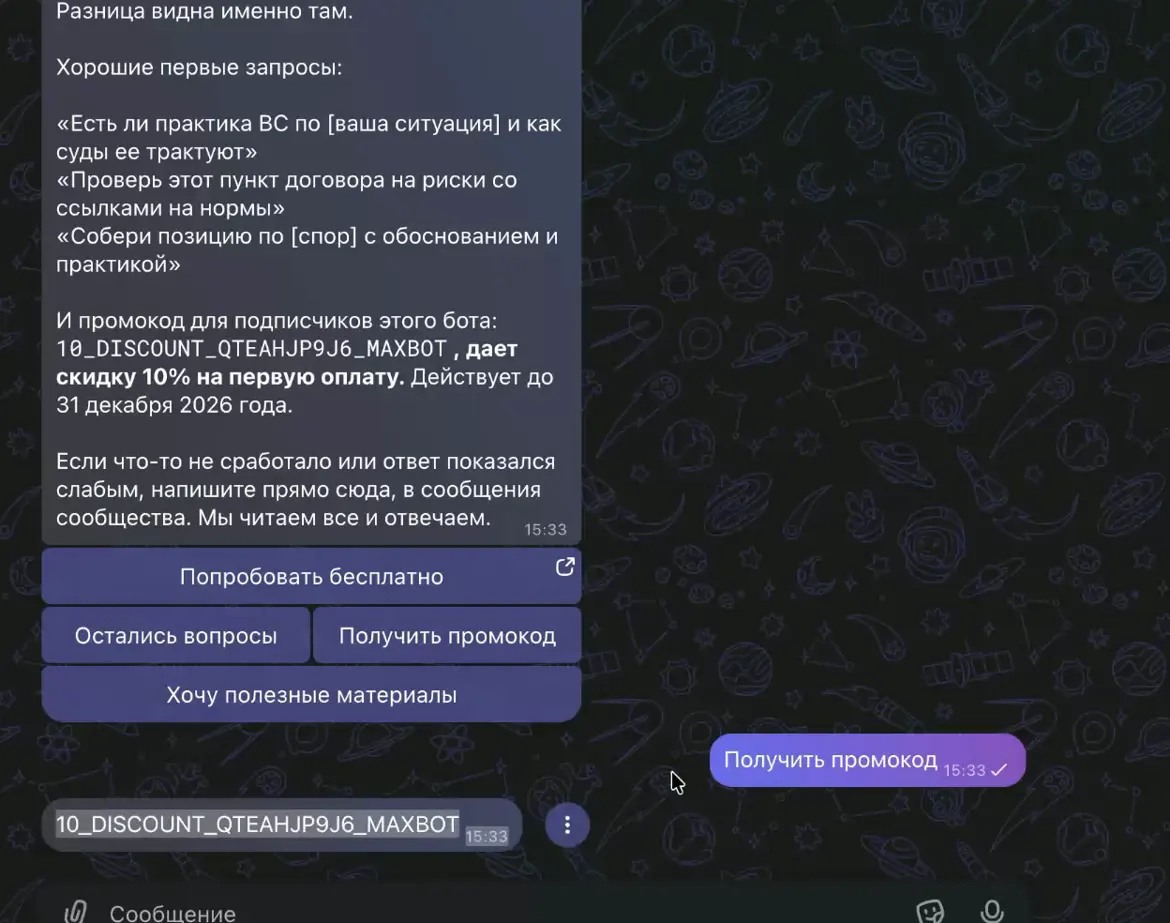
Для своего проекта я проверяю выдачу кода и с компьютера, и со смартфона. Смысл отдельного сообщения — облегчить копирование. Коды и условия акции на скриншотах относятся к демонстрационному проекту; перед использованием в своём боте нужно подставить актуальное предложение.
Подключите Telegram и MAX к проекту Senler
В видео я объясняю общую последовательность подключения и показываю условную схему. Настоящие токены и доступы в неё не попадают. Подключение канала и создание содержимого сценария — разные этапы: сначала связываем бота с Senler, затем работаем с его сообщениями, кнопками и условиями.
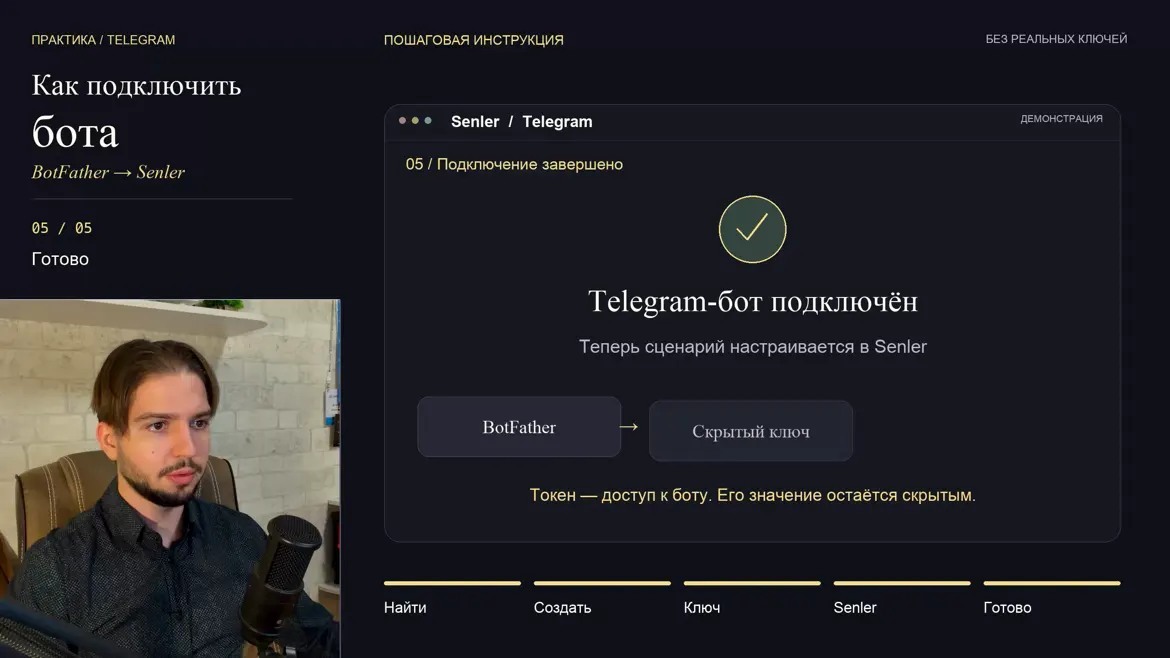
- Для Telegram откройте официальный BotFather и используйте /newbot. Задайте название и username, после чего получите токен бота.
- В проекте Senler нажмите «Добавить канал», выберите Telegram, вставьте токен и нажмите «Подключить».
- Для MAX создайте бота через MAX Бизнес. По официальной справке Senler после модерации токен берётся в разделе «Интеграция» → «Получить токен».
- В Senler добавьте канал MAX, укажите полученный токен и выполните подключение. После этого проверьте отправку сообщений и прохождение сценария.
Эти названия действий уточнены по официальной справке. В ролике регистрация и выдача ключей объясняются словами, а не показываются как запись реального кабинета. Токен используйте только для нужного подключения и не вставляйте в публичные скриншоты.
Проверьте сценарий MAX и подготовьте группы для рассылок
Открыв MAX-бота, я последовательно нажимаю кнопки и проверяю переходы, ссылки и выдачу промокода. Отдельно смотрю на оформление: в показанном примере кнопки выглядят одинаково, хотя в другой версии использовались разные цвета. Важное действие должно быть понятно по тексту кнопки.
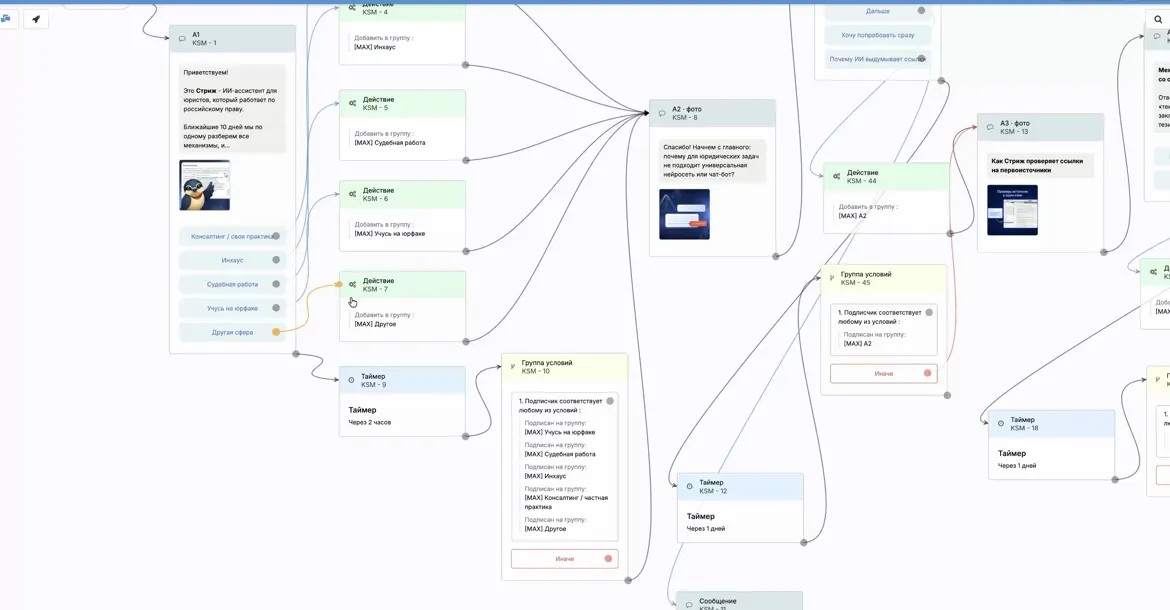
Группы в каждом канале я веду отдельно, чтобы потом работать с соответствующей аудиторией. Для меня бот полезен не только первым знакомством с предложением: после прохождения сценария можно продолжить общение — например, рассказать о новом предложении, выступлении или мероприятии. Получателей конкретной рассылки стоит выбирать по её задаче и пройденным этапам.
Посмотрите как реклама ведёт на бота MAX
В конце ролика я открываю начатую настройку рекламной кампании на MAX-бота. В карточке выбран мой бот, а в разделе «Бюджет и даты показа» стоит стратегия «Максимум кликов». На показанном экране бюджет — 10 500 рублей за неделю. Это значение в демонстрации, а не рекомендуемый бюджет для любого бизнеса.
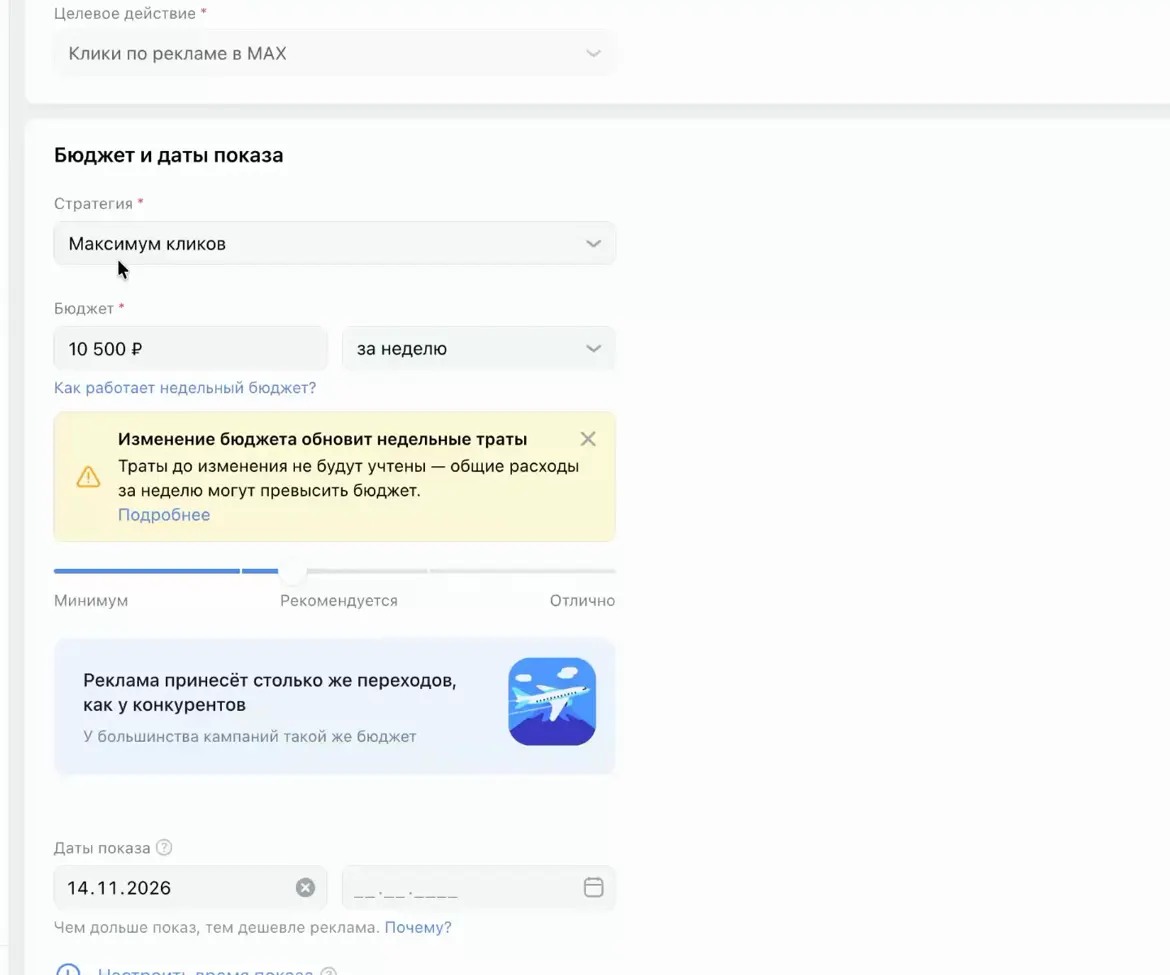
В видео я говорю о доступной мне оптимизации на клики. Это описание показанной настройки на момент записи: набор целей и возможностей кабинета может меняться. Сам ролик не содержит результатов этой кампании, стоимости заявок или сравнения каналов по окупаемости.
Мой подход — сначала отработать сценарий, затем адаптировать его под Telegram и MAX, проверить сообщения и ссылки и только после этого вести в него трафик. Тогда есть понятный путь от рекламы до следующего действия человека.
Что проверить перед запуском
- Кнопка «Дальше» переводит на нужный шаг и добавляет человека в правильную группу.
- После срабатывания таймера сообщение получает только нужная ветка пользователей.
- Картинки, длинный текст и кнопки корректно отображаются в каждом мессенджере.
- В ссылках указаны правильные канал и шаг; целевая страница открывается.
- Промокод удобно получить и скопировать со смартфона.
- Тестовый проход завершён до запуска трафика и рассылок.
Если хотите обсудить своего бота, напишите мне о вашем проекте в Telegram: https://t.me/TargetOnMAX. Добавляйтесь в друзья во ВКонтакте: https://vk.com/sashaburilov.